Como mudar as funções dos botões Netflix e Prime Video no TVBox
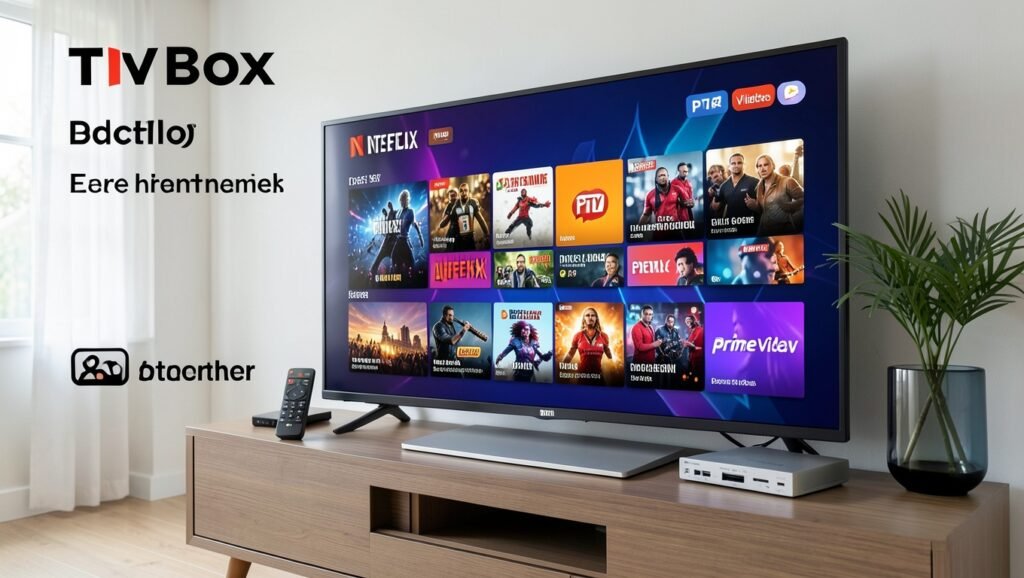
Os botões dedicados a Netflix, Prime Video e YouTube presentes em controles de TVBox, Google TV e Android TV podem ser personalizados. Assim, é possível direcioná-los para os aplicativos que você realmente utiliza no dia a dia.
Neste exemplo, o botão do YouTube será mantido, enquanto os botões da Netflix e do Prime Video serão configurados para abrir aplicativos de PTV.
Baixe e ative o aplicativo boter
O primeiro passo é baixar o aplicativo boter. Depois de abrir o aplicativo, selecione OK. Ele encaminhará você para as funções de acessibilidade do dispositivo.
Dentro das configurações, siga este caminho:
- Entre em Acessibilidade;
- Desça até encontrar a opção boter;
- Abra essa opção e ative o aplicativo;
- Confirme a ativação selecionando OK.
Com isso, o aplicativo estará funcionando e você poderá começar a configurar os botões do controle.

Adicione um botão para personalização
Na tela do boter, aparecem opções como aumentar e diminuir o volume, adicionar botão, acessar mais funções e configurar sons para os botões. Para começar, selecione Adicionar botões e pressione o botão do controle que deseja modificar.
Neste caso, foi pressionado o botão localizado acima do botão do YouTube, identificado como o botão da Netflix.
Configure o botão da Netflix
Depois de selecionar o botão, entre em Personalizar. O aplicativo apresenta alternativas como:
- Um toque;
- Toque duplo;
- Toque longo.
Para esta configuração, escolha apenas Um toque. Em seguida, entre na opção Aplicativos. Será exibida a lista de aplicativos instalados no dispositivo.
Selecione o aplicativo de PTV desejado. Depois disso, ao pressionar o botão da Netflix, o controle abrirá diretamente esse aplicativo.
Configure o botão do Prime Video
Para alterar outro botão, selecione novamente Adicionar botões e pressione o botão localizado à direita, que neste controle corresponde ao Prime Video.
Em seguida, abra Personalizar, escolha Um toque e entre em Aplicativos. Na lista, selecione o XC PTV, outro aplicativo de PTV instalado no dispositivo.
Com essa etapa concluída, o botão do Prime Video passará a abrir o XC PTV com um único toque.
Teste as novas funções
Depois de configurar os dois botões, volte para a tela principal do dispositivo e faça um teste.
Ao pressionar o botão da Netflix, o aplicativo Play é aberto. Ele reúne conteúdos como filmes e séries. Já o botão do Prime Video passa a abrir o XC PTV, que também organiza o conteúdo em categorias como:
- Canais de TV;
- Filmes;
- Séries.
O XC PTV pode ser utilizado sem pagamento pela licença do aplicativo. Conforme explicado, o acesso ao conteúdo depende do pagamento do servidor que será vinculado ao aplicativo.
Perguntas Frequentes
- Como mudar a função de um botão do controle?
Baixe o boter, ative-o em Acessibilidade e use a opção Adicionar botões para selecionar e personalizar o botão desejado. - O que o aplicativo boter permite fazer?
Ele permite associar botões do controle a funções ou aplicativos instalados no dispositivo. - É possível configurar os botões Netflix e Prime Video?
Sim. Cada botão pode ser personalizado para abrir um aplicativo escolhido. - Qual a melhor forma de abrir um aplicativo com um toque?
Selecione o botão, entre em Personalizar, escolha Um toque e depois abra a opção Aplicativos. - O que acontece depois de configurar o botão?
Ao pressioná-lo, o aplicativo selecionado será aberto diretamente.
Quer assistir TV com qualidade, canais, filmes, séries e esportes em alta definição? Entre em contato pelo WhatsApp e saiba como encontrar uma opção adequada para você.