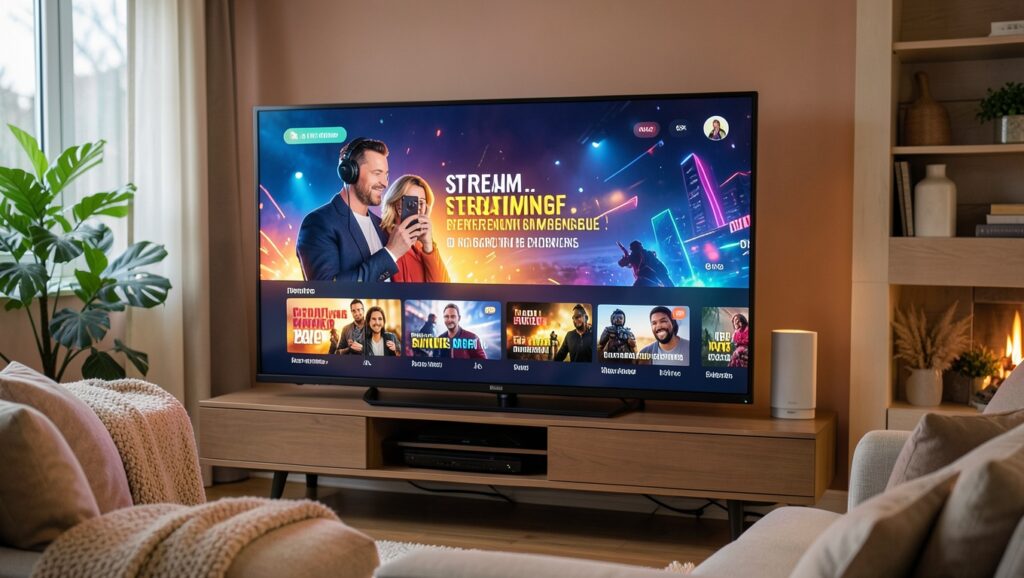
Neste artigo, apresentamos o Blade TV P2P, um aplicativo rápido, simples e leve que ajuda a evitar travamentos e oscilações. Ele pode ser baixado e instalado diretamente na sua Android TV, dispositivos Fire TV Stick, Mi TV Stick e caixas TV Box. Acompanhe o passo a passo completo para baixar, instalar e configurar a ferramenta no seu aparelho.
Como baixar o Downloader no Fire TV Stick
O primeiro passo é preparar o seu dispositivo para receber novos aplicativos. Se você estiver utilizando um Fire TV Stick, siga as instruções abaixo:
- Vá até a lupa de pesquisa na tela inicial do seu aparelho e digite downloader.
- Selecione o aplicativo Downloader — que funciona como uma espécie de loja para baixar conteúdos que não estão na Google Play Store padrão — e faça a instalação.
- Abra o aplicativo recém-instalado e permita o acesso ao dispositivo clicando em OK.
Desbloqueando as opções de desenvolvedor
Para instalar aplicativos externos no Fire TV Stick, é necessário liberar as permissões de desenvolvedor:
- Pressione o botão da casinha no controle remoto para retornar à tela inicial e clique na engrenagem de Configurações.
- Vá em Meu Fire TV e depois em Informações.
- Localize o modelo do seu aparelho (por exemplo, Fire TV Stick HD) e clique várias vezes sobre ele até que a mensagem de que você agora é um desenvolvedor apareça na tela.
- Pressione o botão de voltar no controle e acesse a nova opção liberada: Opções de desenvolvedor.
- Ative a opção Depuração ADB e clique em Instalar aplicativos desconhecidos.
- Localize o aplicativo Downloader na lista e mude para a posição ativada.
Como baixar e instalar o Blade TV P2P
Com as permissões configuradas, volte para a tela inicial pressionando o botão da casinha e abra o Downloader:
- No campo de endereço ou código do aplicativo, digite o código numérico do Blade TV: 134471.
- Clique em Go (avançar) e aguarde a contagem regressiva para que o arquivo comece a ser baixado. Com cerca de 22,6 MB, o arquivo é muito leve e não sobrecarrega o armazenamento do aparelho.
- Assim que o download terminar, a tela de preparação do Blade TV será exibida. No canto inferior, clique em Instalar.
- Finalizada a instalação, clique em Abrir.
- Se estiver usando na TV, mantenha a opção padrão selecionada e clique em Confirmar (caso utilize no celular, ajuste para a opção correspondente).
Configurando e organizando o atalho na tela inicial
Para começar a utilizar a plataforma, basta entrar com o seu usuário e senha. Com o acesso liberado, você terá à disposição canais, filmes, séries, animes, novelas e reality shows com ótima qualidade de som e imagem.

Para facilitar o acesso no dia a dia, siga a dica para fixar o aplicativo como atalho na tela inicial:
- Selecione o aplicativo Blade TV na sua lista de apps.
- Pressione os três pontinhos no controle remoto.
- Selecione a opção Mover e arraste o aplicativo para a frente de todos os outros apps no início da tela, soltando em seguida.
Dessa forma, sempre que ligar o aparelho, o Blade TV estará pronto para uso de forma rápida e prática.
Perguntas Frequentes
- O que é o Blade TV P2P?
É um aplicativo leve e rápido para streaming de canais, filmes e séries em dispositivos Android TV e Fire TV Stick. - Como baixar aplicativos que não estão na loja oficial do Fire TV Stick?
É necessário utilizar o aplicativo Downloader e habilitar a instalação de fontes desconhecidas nas configurações de desenvolvedor do aparelho. - O Blade TV ocupa muito espaço na memória?
Não. O aplicativo possui cerca de 22,6 MB, sendo extremamente leve e ideal para aparelhos com menor capacidade de armazenamento. - Como facilitar o acesso ao Blade TV na tela inicial?
Basta selecionar o app, pressionar os três pontinhos no controle remoto, escolher a opção de mover e posicioná-lo no início da lista de aplicativos.
Quer assistir TV de qualidade, com milhares de canais, filmes, séries e esportes sem travamentos? Entre em contato com a gente no WhatsApp e saiba como testar o Blade TV agora mesmo.