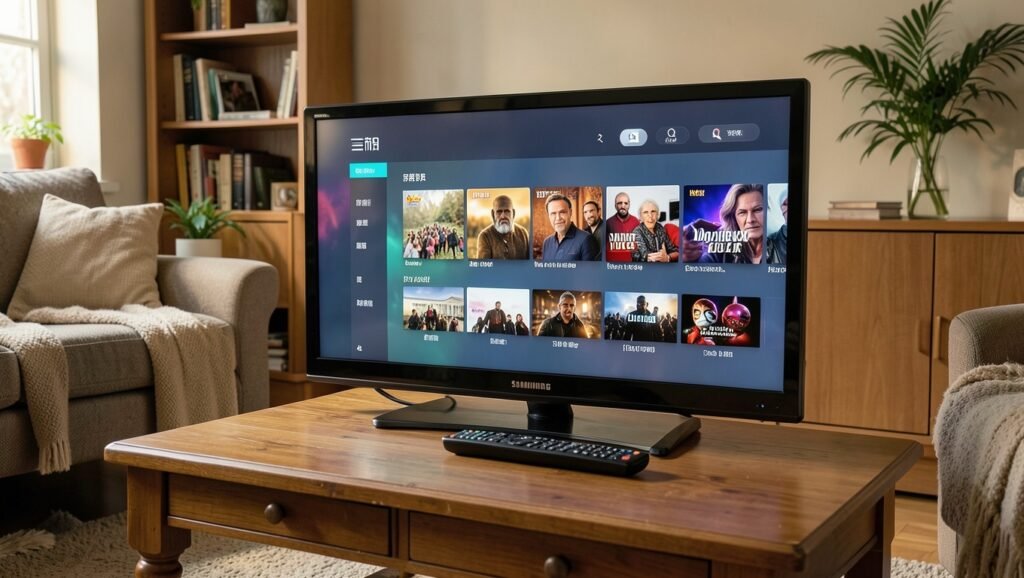
Se você possui uma Smart TV Samsung de modelos um pouco mais antigos — especialmente as séries J e H, cujos controles remotos ainda trazem os tradicionais botões numéricos —, é comum enfrentar dificuldades para encontrar uma boa variedade de aplicativos atualizados. Neste artigo, vamos mostrar como resolver isso instalando excelentes opções de maneira prática.
Embora aplicativos tradicionais como STB e Portal sejam muito utilizados, eles dependem de um DNS estável do servidor e exigem que a rede de internet não possua nenhum tipo de bloqueio, o que pode dificultar o uso em alguns casos. Para solucionar essa limitação, existem alternativas modernas, testadas e altamente recomendadas: os aplicativos Smart One e Duplecast.
Passo 1: Fazer login com a conta Developer
Para conseguir instalar novos aplicativos nesses modelos de televisão, o primeiro passo é realizar o login utilizando uma conta de desenvolvedor. O procedimento é bastante simples e pode ser feito diretamente pelo controle remoto:
- Aperte o botão Menu no seu controle remoto.
- Navegue até a opção Smart Hub e pressione OK.
- Selecione Conta da Samsung e, em seguida, clique na opção de Login.
- Escolha a opção para entrar e, no campo de identificação (ID da conta), digite exatamente: developer.
- O campo de senha pode ser deixado em branco, pois não interfere no processo.
- Clique em Entrar para vincular a conta à sua televisão.
Passo 2: Inserir o IP e instalar os aplicativos
Com a conta vinculada, o próximo passo consiste em utilizar os endereços IP específicos para baixar os aplicativos diretamente na Samsung Apps.
Como instalar o Smart One:
- Pressione o botão colorido do Smart Hub no controle remoto.
- Vá até a opção Destacados e clique em OK.
- Entre na Samsung Apps.
- Localize a opção E-Manual. Posicione o cursor em cima dela, pressione e segure o botão do meio (localizado entre as setinhas) até que um menu apareça.
- Selecione a opção IP Settings e insira o IP do Smart One: 15.2.228.218.238. Confirme em OK.
- Para atualizar a loja e fazer o aplicativo aparecer, volte a pressionar e segurar o botão do meio em cima do E-Manual e escolha a opção Start user apps. Pronto, o Smart One estará disponível!
Como instalar o Duplecast:
O procedimento para instalar o Duplecast é muito parecido, alterando apenas o endereço IP:

- Vá novamente até a opção E-Manual na Samsung Apps, segure o botão do meio e selecione IP Settings.
- Insira o IP do Duplecast: 149.56.131.15 e confirme em OK.
- Atualize a loja selecionando novamente a opção Start user apps segurando o botão do meio sobre o E-Manual.
Seguindo esse passo a passo, você conseguirá expandir as funcionalidades da sua Smart TV Samsung antiga, aproveitando uma navegação muito mais fluida e acesso a conteúdos variados de forma descomplicada.
Perguntas Frequentes
- O que é preciso para instalar aplicativos em TVs Samsung antigas?
É necessário fazer o login com a conta “developer” e configurar o IP específico do aplicativo desejado através do menu E-Manual. - Como faço para acessar o campo de IP Settings na TV?
Basta posicionar o cursor em cima da opção “E-Manual” na loja de aplicativos da Samsung e segurar o botão central do controle remoto por alguns segundos. - Preciso colocar senha na conta developer?
Não. O campo da senha pode ser deixado em branco, pois apenas o ID com o nome “developer” é necessário para prosseguir. - Por que usar Smart One ou Duplecast em vez de outros apps?
Eles são ótimas alternativas para modelos mais antigos das séries J e H, oferecendo excelente desempenho e evitando problemas comuns relacionados a DNS ou bloqueios de rede.
Quer assistir TV de qualidade, com milhares de canais, filmes, séries e esportes em alta resolução e sem travamentos? Entre em contato com a gente agora mesmo através do ícone do WhatsApp e saiba como aproveitar o melhor do entretenimento na sua casa.